Este guia mostra exatamente onde encontrar seus conteúdos, como ler o calendário e onde deixar seu retorno para que ele chegue até a equipe. Volte aqui sempre que precisar, o link é seu.
Dentro do seu Hub, os primeiros cards são da fase de marca e diagnóstico. Sempre que a conversa for sobre aprovar posts, o caminho é o mesmo: entre em Oficina de Conteúdo e escolha o card da plataforma que você contratou.
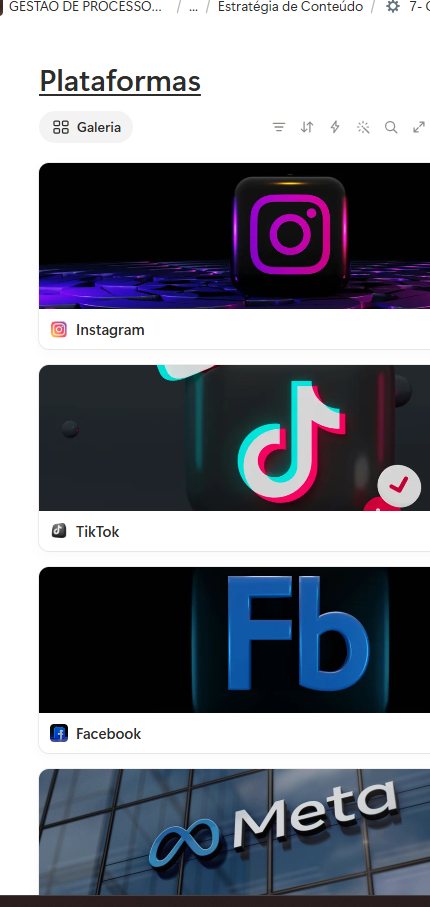
Clique no card da rede social que você contratou para abrir o calendário daquela plataforma. Se você tem mais de uma rede sob gestão, cada uma tem seu próprio card e seu próprio calendário.
Dentro da sua plataforma existe um único calendário, só que o Notion permite olhar para ele de formas diferentes. Às vezes ele abre numa visualização que não é a mais fácil de entender primeiro. Veja o que cada uma mostra antes de se guiar por ela.
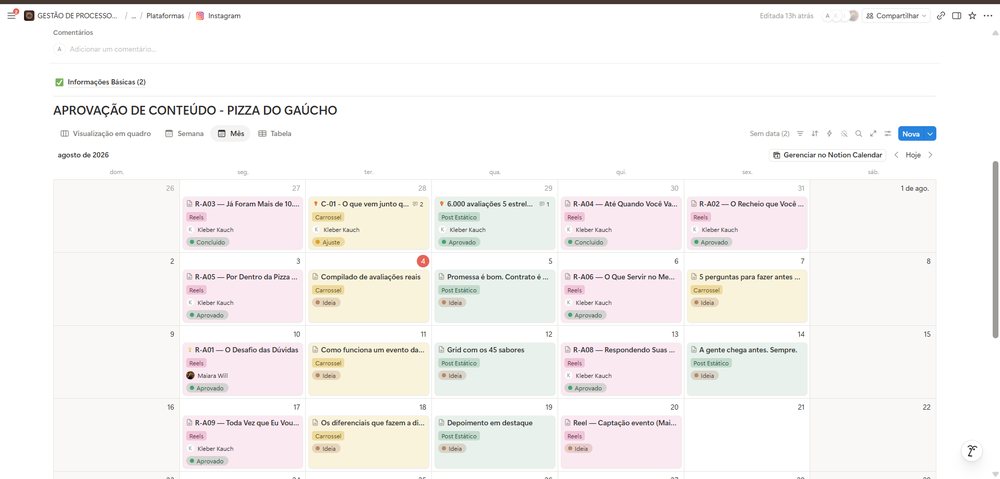
Mostra o calendário completo, com os conteúdos organizados por dia e coloridos por formato. É a visão mais fácil de entender de primeira e a que recomendamos deixar como padrão.

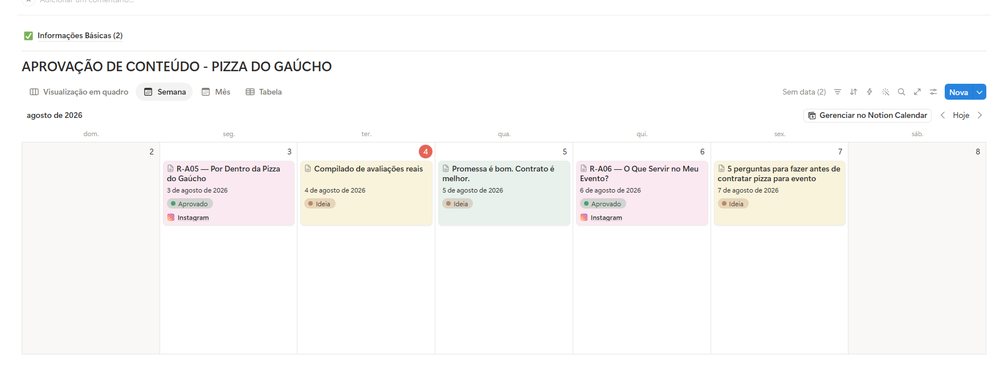
Mostra só os sete dias da semana atual. Ótima quando a dúvida é simples: o que sai nos próximos dias.

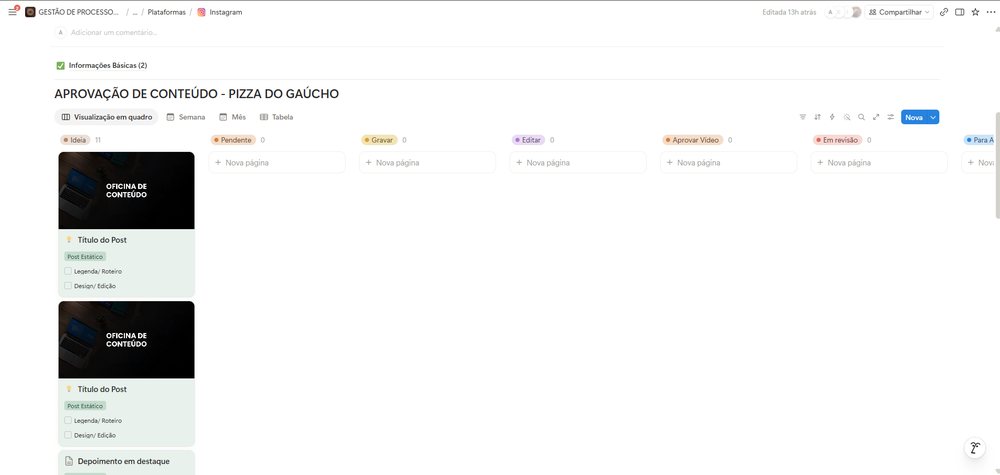
Organiza os conteúdos por fase de produção (ideia, gravação, edição, aprovação) em vez de por data. Se abrir aqui, você não caiu num quadro vazio nem num espaço separado: são os mesmos conteúdos, só agrupados por etapa. Não é necessário criar cards novos aqui.

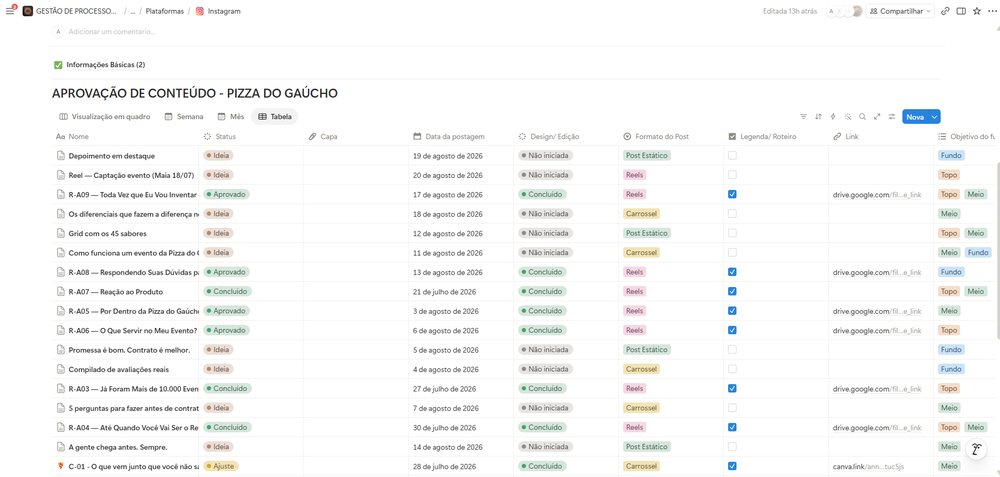
Lista tudo em formato de planilha, com todas as colunas visíveis de uma vez. Funciona bem para quem já tem costume com Excel, mas em excesso de coluna pode confundir mais do que ajudar.

Em qualquer visualização, a cor do card indica o tipo de conteúdo. Essa cor se repete no Mês, na Semana, no Quadro e na Tabela, então vale memorizar de uma vez.
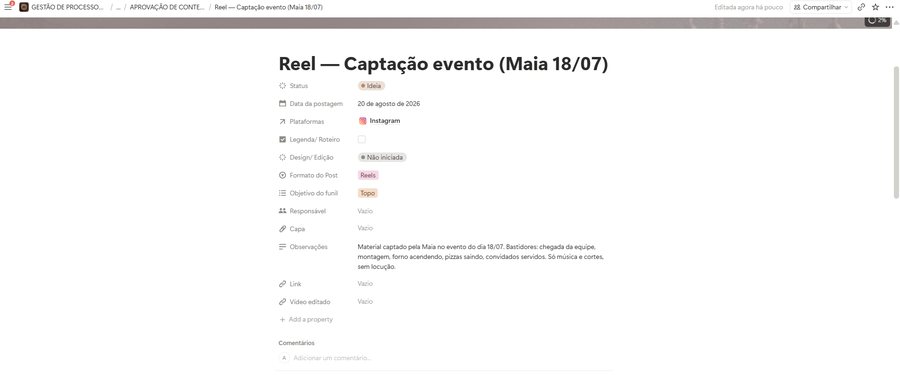
Ao abrir um conteúdo, você vai encontrar vários campos. Alguns são para você agir, outros são de leitura e servem para você acompanhar o andamento da produção.

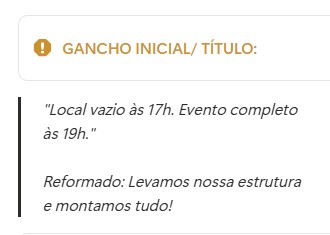
Se você quiser sugerir um novo gancho, ajustar a legenda ou comentar uma troca de imagem, escreva por baixo do que já está ali, com uma marcação simples. Isso preserva o que foi pensado originalmente e evita repetir o mesmo ajuste em conteúdos futuros.
"Local vazio às 17h. Evento completo às 19h."
Apagar o texto original e digitar por cima, sem deixar rastro do que mudou.

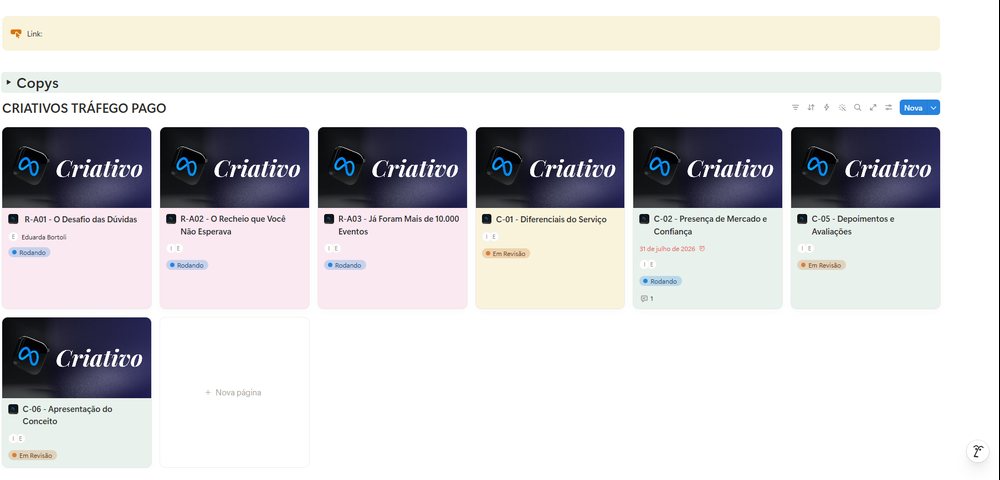
Campanhas de anúncio têm um card próprio, separado do calendário orgânico, com algumas diferenças importantes.


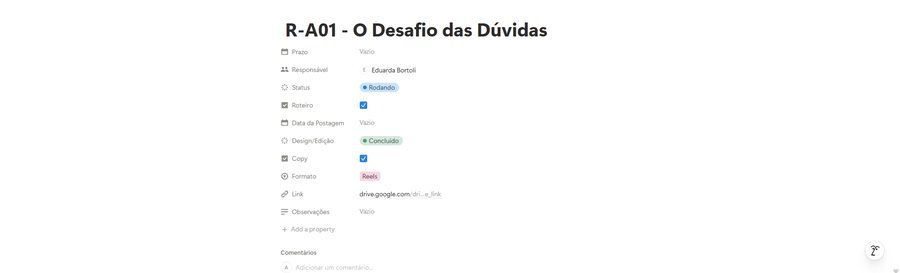
Assim que você é marcado como responsável em um criativo, o Notion avisa você. A partir daí, o prazo para analisar é de dois dias.
Além de Aprovado e Reprovado, existe a tag Rodando, usada para os criativos que já estão no ar.
Antes de abrir para sua análise, a arte já é baixada e deixada pronta para subir na campanha. Se você alterar algo no Canva e não avisar nas Observações, o material antigo é o que vai ao ar.